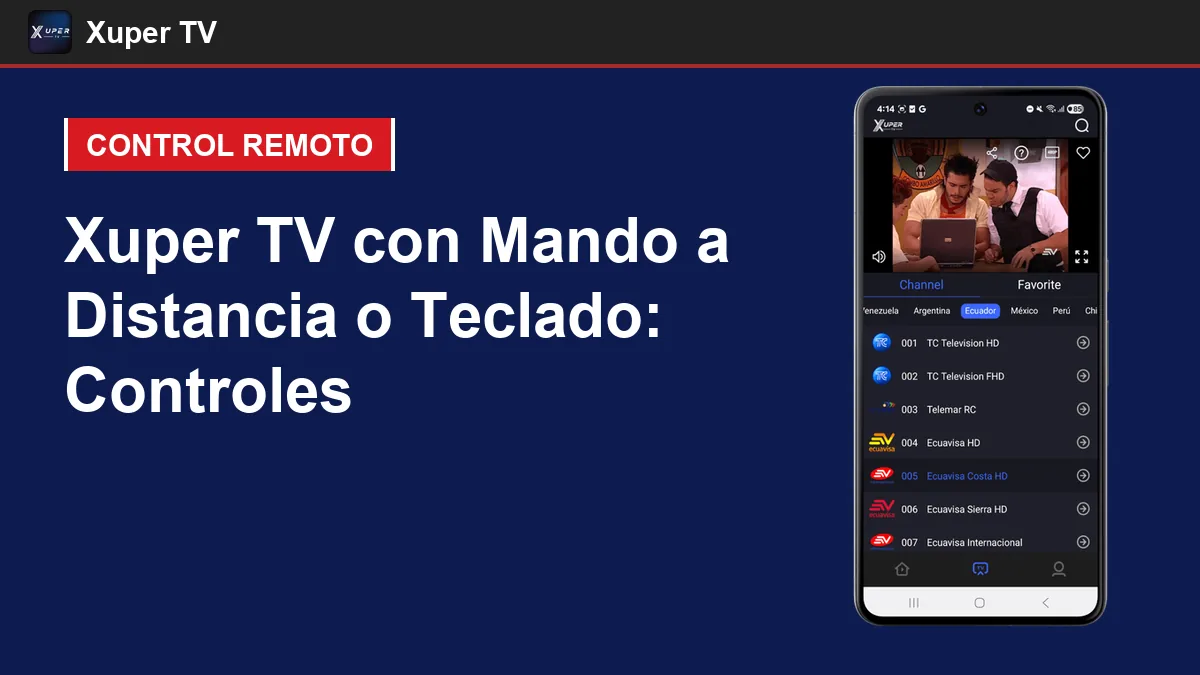
En el teléfono todo se hace con el dedo, pero en una tele, un TV Box o un emulador en la computadora Xuper TV se maneja con botones. Saber qué hace cada uno te ahorra muchas vueltas por la lista de canales.

Xuper TV APK
Tabla de contenidos
Botones del control remoto
| Botón | Qué hace en Xuper TV |
| Flechas izquierda y derecha | Cambian de país o de categoría en la barra superior |
| Flechas arriba y abajo | Recorren la lista de canales |
| Botón central u OK | Abre el canal o la ficha seleccionada |
| Atrás | Sale del reproductor y vuelve a la lista |
| Inicio | Deja la app en segundo plano |
| Menú, si tu control lo tiene | Muestra opciones del reproductor |
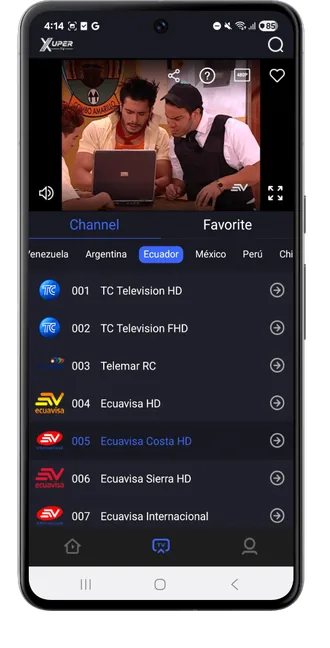
En el APK para TV el elemento seleccionado se resalta con un recuadro. Si no ves ninguno, pulsa una flecha una vez para que aparezca antes de navegar.
Teclado en la computadora
Si usas el APK dentro de un emulador, como explicamos en Xuper TV para PC, el teclado imita el control remoto:
- Flechas: mueven la selección igual que en la tele
- Enter: abre el canal
- Esc: funciona como Atrás en la mayoría de los emuladores
- F11 o el botón del emulador: pone la ventana a pantalla completa
- Rueda del ratón: desplaza la lista de canales más rápido
Algunos emuladores asignan teclas a gestos táctiles. Si una flecha no responde, revisa el mapa de teclas del emulador y desactiva el control de juegos para Xuper TV.
Ratón aéreo y teclados inalámbricos
Muchos TV Box admiten un ratón aéreo, un control que mueve un puntero al apuntar a la pantalla. Es útil para escribir en el buscador, pero para recorrer canales las flechas siguen siendo más rápidas. Los teclados pequeños con panel táctil, por Bluetooth o con receptor USB, funcionan igual y son cómodos si buscas mucho por nombre.
El teléfono como control remoto
Si tu tele tiene Google TV, la app Google TV del teléfono incluye un control remoto virtual con teclado. Sirve para escribir en el buscador de Xuper TV sin pelear con la cuadrícula de letras en pantalla.
- Instala la app. En el teléfono, abre la app Google TV o Google Home.
- Conecta. Con el teléfono y la tele en la misma red WiFi, toca el icono del control remoto.
- Empareja. Escribe el código que aparece en la tele.
- Escribe. Cuando el cursor esté en el buscador de Xuper TV, usa el teclado del teléfono.
Trucos para moverte más rápido
- Guarda tus canales en favoritos y empieza siempre desde esa pestaña.
- Recuerda el número de tres cifras de tus canales; la lista mantiene ese orden.
- Usa el buscador para películas y series en vez de recorrer categorías.
- Pulsa Atrás una sola vez para volver a la lista sin perder tu posición.
Preguntas frecuentes
¿Puedo cambiar de canal con los botones de canal del control?
Depende del equipo. En la mayoría se cambia con las flechas desde la lista.
¿Sirve un mando de consola?
Muchos mandos Bluetooth funcionan en Android TV: la cruceta hace de flechas y el botón A de OK.
¿Qué hago si el mando deja de responder en la app?
Cierra la app desde Configuración, Apps, Forzar detención, y vuelve a abrirla.